
Apple Pay là gì? Các ngân hàng hỗ trợ Apple Pay
Tài chính cá nhânKiểm duyệt: Ban biên tập Sản Phẩm Vay (Ban biên tập)Cập nhật 07/11/20268 phút đọc
Apple Pay chính thức ra mắt tại Việt Nam giúp khách hàng có thể sử dụng các thiết bị trong hệ sinh thái để chi trả thuận tiện hơn. Thông tin chi tiết dưới đây!

Bài viết phản ánh thông tin tại thời điểm đăng hoặc cập nhật ghi ở trên. Lãi suất, phí, hạn mức và điều kiện có thể đã thay đổi; hãy kiểm tra với ngân hàng hoặc tổ chức tài chính trước khi quyết định.
Đầu tháng 8 năm nay, Apple Pay chính thức ra mắt tại thị trường Việt Nam dưới sự mong chờ của nhiều khách hàng vì có thể sử dụng các thiết bị trong hệ sinh thái để chi trả không cần thẻ hay tiền mặt khi mua hàng. Bài viết này Sản Phẩm Vay sẽ mang đến những thông tin chi tiết về Apple Pay đến với bạn đọc, hãy cùng theo dõi nhé!
Apple Pay là gì?
Apple Pay là một dịch vụ thanh toán di động được phát triển bởi công ty Apple và được giới thiệu lần đầu vào năm 2014. Apple Pay cho phép người dùng sử dụng các thiết bị trong hệ sinh thái iOS như iPhone, Apple Watch, iPad và Mac để thực hiện các giao dịch thanh toán tại các cửa hàng, trực tuyến và trong các ứng dụng mà không cần sử dụng thẻ tín dụng hoặc tiền mặt.
Người dùng có thể liên kết thẻ tín dụng hoặc thẻ ghi nợ với Apple Pay thông qua ứng dụng Wallet trên các thiết bị Apple. Khi đã thiết lập, người dùng có thể sử dụng Apple Pay bằng cách đưa thiết bị gần máy đọc thanh toán tại các cửa hàng hay thực hiện thanh toán trực tuyến thông qua ứng dụng hỗ trợ. Giao dịch này được bảo mật bằng cách sử dụng công nghệ như Touch ID, Face ID hoặc mã PIN để bảo vệ thông tin tài khoản của người dùng.
Apple Pay Vietnam chính thức được ra mắt vào ngày 8/8, đồng thời Việt Nam trở thành quốc gia thứ 3 (sau Singapore và Malaysia) hỗ trợ thanh toán bằng Apple Pay.

Apple Pay là gì?
Apple Pay liên kết với ngân hàng nào?
Hiện tại, Apple đã cho phép liên kết ứng dụng này với một số ngân hàng như:
- Vietcombank
- Techcombank
- MB
- ACB
- VPBank
- Sacombank
Ngoài ra, khách hàng có thể sử dụng tại nhiều cửa hàng, siêu thị lớn tại Việt Nam như Điện Máy Xanh, Nhà thuốc Long Châu, Lotte Mart, Cellphones, Watsons, Viettel Store… Đồng thời, phương thức thanh toán này cũng đã có thể sử dụng trên các ứng dụng như Baemin, Be, Hasaki, mytour.vn, Shopee...
Xem thêm:
- Thanh toán thẻ Techcombank Apple Pay
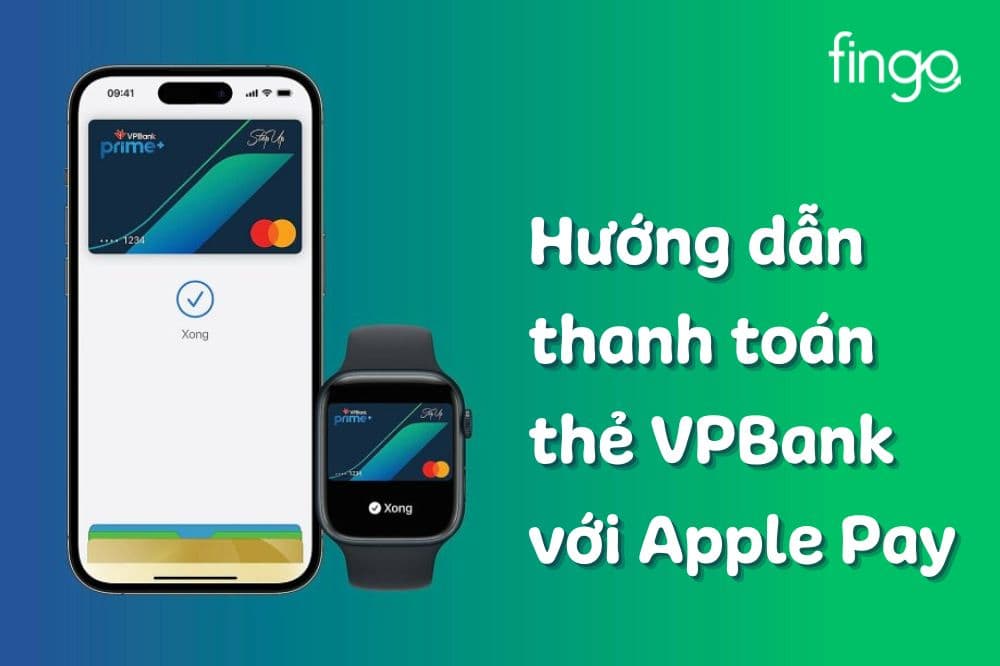
- Thanh toán thẻ VPBank Apple Pay
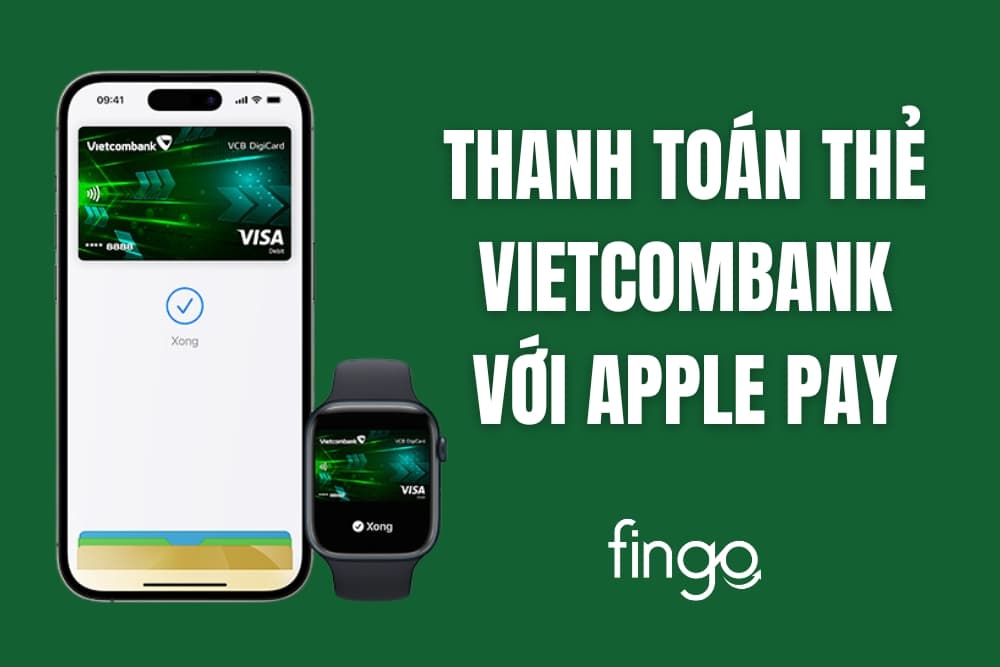
- Thanh toán thẻ Vietcombank Apple Pay
Apple Pay dùng được trên các thiết bị nào?
Để sử dụng Apple Pay, khách hàng cần sở hữu các thiết bị được liệt kê dưới đây:
Các dòng thiết bị | Phân loại từng dòng thiết bị |
|---|---|
Các thế hệ điện thoại iPhone | - iPhone 6 series (6, 6S, 6 Plus, 6S Plus) - iPhone 7 series (7, 7 Plus) - iPhone 8 series (8, 8Plus) - iPhone X, XS, XS Max, XR, SE 2020, 2022 - iPhone 11 series (11, 11 Pro, 11 Pro Max) - iPhone 12 series (12, 12 mini, 12 Pro, 12 Pro Max) - iPhone 13 series (13, 13 mini, 13 Pro, 13 Pro Max) - iPhone 14 Series (14, 14 Plus, 14 Pro, 14 Pro Max) |
Các thế hệ iPad | - iPad Air 2 trở về sau - iPad mini trở về sau - Các dòng iPad Pro |
Các thế hệ Apple Watch | Tất cả các dòng Apple có thể ghép nối được với iPhone 6 trở lên |
Mac và MacBook | Tất cả các dòng có Touch Bar |
Danh sách các thiết bị có thể sử dụng Apple Pay
Cách thiết lập Apple Pay trên các thiết bị
Dưới đây là hướng dẫn cách thiết lập Apple Pay cho các thiết bị trong hệ sinh thái iOS mà Sản Phẩm Vay sẽ mang đến cho bạn đọc:
Thiết lập Apple Pay trên iPhone

Thiết lập Apple Pay trên iPhone
- Bước 1: Truy cập vào Wallet trên điện thoại. Sau đó chọn vào dấu + ở bên phải của màn hình.
- Bước 2: Chọn vào mục "Tiếp tục". Sau đó, quét thẻ bằng cách đặt thẻ của mình vào khung Thêm thẻ và bật cho phép sử dụng máy ảnh hoặc là bấm vào "Nhập thông tin thẻ thủ công".
- Bước 3: Tiếp đến, ngân hàng/công ty phát hành thẻ sẽ tiến hành xác nhận thông tin và xem xét việc có thể thêm thẻ.
- Bước 4: Điền đầy đủ các thông tin được yêu cầu.
- Bước 5: Sau khi hoàn thành bước xác nhận thẻ, chọn Next để bắt đầu sử dụng.
- Bước 6: Khách hàng có thể thanh toán bằng cách chạm 2 lần vào nút nguồn và nhập mật khẩu/FaceID để thanh toán.
Thiết lập Apple Pay trên Apple Watch

Thiết lập Apple Pay trên Apple Watch
- Bước 1: Truy cập ứng dụng Wallet trên Apple Watch, chọn "Thêm thẻ".
- Bước 2: Chọn Thẻ ghi nợ hoặc thẻ tín dụng, chọn "Tiếp tục" để sang bước tiếp theo.
- Bước 3: Nhập thông tin hiển thị trên màn hình Apple Watch, chọn Tiếp tục rồi nhập tiếp ngày hết hạn của thẻ và mã bảo mật. Chọn "Thêm thẻ" để hoàn tất.
- Bước 4: Lúc này khách hàng có thể thanh toán bằng cách nhấn 2 lần vào nút nguồn và để Apple Watch gần máy thanh toán.
Thiết lập Apple Pay trên iPad

Thiết lập Apple Pay trên iPad
- Bước 1: Truy cập vào "Cài đặt" trên thiết bị iPad. Chọn tiếp vào mục Wallet.
- Bước 2: Chọn "Tiếp theo". Sau đó có thể quét thẻ bằng cách đặt thẻ vào mục khung "Thêm thẻ" và cho phép thiết bị sử dụng máy ảnh để chụp thẻ hoặc chọn vào mục "Nhập thông tin chi tiết của thẻ thủ công".
- Bước 3: Sau đó ngân hàng/công ty phát hành thẻ sẽ phải tiến hành xác nhận lại thông tin thẻ. Hoàn thành các thông tin xác nhận này, chọn "Tiếp theo" là đã hoàn thành.
Thiết lập Apple Pay trên Mac và MacBook

Thiết lập Apple Pay trên Mac và MacBook
Để có thể cài đặt ứng dụng này trên Mac hoặc MacBook, khách hàng phải sử dụng dòng thiết bị có Touch Bar. Các bước thực hiện thiết lập như sau:
- Bước 1: Mở "Tùy chỉnh hệ thống" trên Mac hoặc MacBook. Chọn Wallet.
- Bước 2: Chọn "Thêm thẻ". Sau đó nhập đầy đủ và chính xác thông tin thẻ.
- Bước 3: Ngân hàng/công ty phát hành thẻ sẽ tiến hành xác nhận thông tin thẻ. Hoàn thành đầy đủ thông tin và chọn "Tiếp tục" để kết thúc việc cài đặt.
Thắc mắc thường gặp về Apple Pay
Apple Pay thu phí qua đâu?
Apple thu phí mỗi khi khách hàng sử dụng Apple Pay để thanh toán, giống như việc ngân hàng tính thêm phí khi thanh toán bằng thẻ vậy. Tuy nhiên thì mức phí này không tính vào người mua, cửa hàng. Ngân hàng phát hành thẻ sẽ trả cho Apple 0.15% số tiền hoá đơn giao dịch thành công.
Apple Pay có an toàn không?
Apple không lưu lại mọi thông tin giao dịch cũng như các thông tin liên quan đến thẻ ngân hàng của người dùng nên khách hàng hoàn toàn có thể tin tưởng ứng dụng này. Đồng thời, ứng dụng này kết hợp nhiều yếu tố bảo mật lại với nhau để thực hiện một giao dịch nên nếu khách hàng vô tình làm mất điện thoại thì có thể dùng Find My Phone để khóa máy, hoặc nếu có lấy được thì cũng cần phải có Touch ID mới có thể thanh toán thành công.
Lời kết
Trên đây là toàn bộ thông tin về Apple Pay mà Sản Phẩm Vay đã mang đến cho bạn đọc. Giúp bạn đọc có thể dễ dàng thiết lập thẻ trên thiết bị của mình và tận hưởng dịch vụ đến từ Apple. Hãy theo dõi Sản Phẩm Vay để cập nhật thêm nhiều thông tin thú vị nhé!
Bài viết tuân theo nguyên tắc biên tập của Sản Phẩm Vay. Nội dung chỉ mang tính tham khảo, không thay thế tư vấn tài chính cá nhân.
Bài viết này có hữu ích với bạn không?
Có
Không
Đội ngũ thực hiện bài viết
DQ
Người viết
Trần Thị Diễm Quỳnh
Nguồn tham khảo
Nội dung mang tính tham khảo, không thay thế tư vấn từ tổ chức tín dụng hoặc chuyên gia.
Có thể bạn quan tâm
Ngân sách 50/30/20
Chia thu nhập mỗi tháng thành ba khoản chi.
Kế hoạch tiết kiệm
Tính khoản góp hằng tháng để đạt mục tiêu.
Tài chính cá nhân
Hướng dẫn liên kết thẻ Vietcombank với Apple Pay chi tiết
Cập nhật xu hướng hiện đại hoá, việc liên kết thẻ Vietcombank với Apple Pay sẽ giúp bạn thực hiện các giao dịch mua sắm và thanh toán.
07/11/20265 phút đọc
Tài chính cá nhân
Hướng dẫn thanh toán thẻ VPBank với Apple Pay
Trong bài viết này, Sản Phẩm Vay sẽ hướng dẫn thanh toán thẻ VPBank với Apple Pay chi tiết đến bạn đọc. Cùng tham khảo ngay!
07/11/202611 phút đọc
Tài chính cá nhân
Hướng dẫn cách thêm thẻ Techcombank vào Apple Pay
Vậy liên kết thẻ Techcombank với Apple Pay như thế nào? Cách thanh toán thẻ Techcombank Apple Pay ra sao? Click để xem ngay bạn nhé!
07/11/20268 phút đọc
Tài chính cá nhân
3 Cách sao kê tài khoản Techcombank cực kỳ nhanh chóng
Cùng Sản Phẩm Vay tìm hiểu chi tiết cách sao kê tài khoản Techcombank và giải đáp các câu hỏi thường gặp qua bài viết dưới đây nhé!
07/11/20266 phút đọc
Tài chính cá nhân
Các bước chuyển tiền trong TPBank đơn giản
Khách hàng có thể dễ dàng chuyển tiền trong TPBank qua ứng dụng TPBank Mobile đơn giản và tiện lợi mà không tốn quá nhiều thời gian.
07/11/20268 phút đọc

Tìm hiểu trước khi lựa chọn
Đọc kiến thức nền tảng và dùng công cụ theo nhu cầu của bạn.